Cách tích hợp Chatbot AI với WooCommerce: Hướng dẫn cài đặt Trợ lý ảo cho WordPress TMĐT
Hướng dẫn toàn diện cách kết nối Chatbot AI TaggoAI với website bán hàng WooCommerce WordPress: Đồng bộ danh mục hàng ngàn SKU sản phẩm qua REST API, tự động tra cứu mã vận đơn và chốt đơn 24/7.
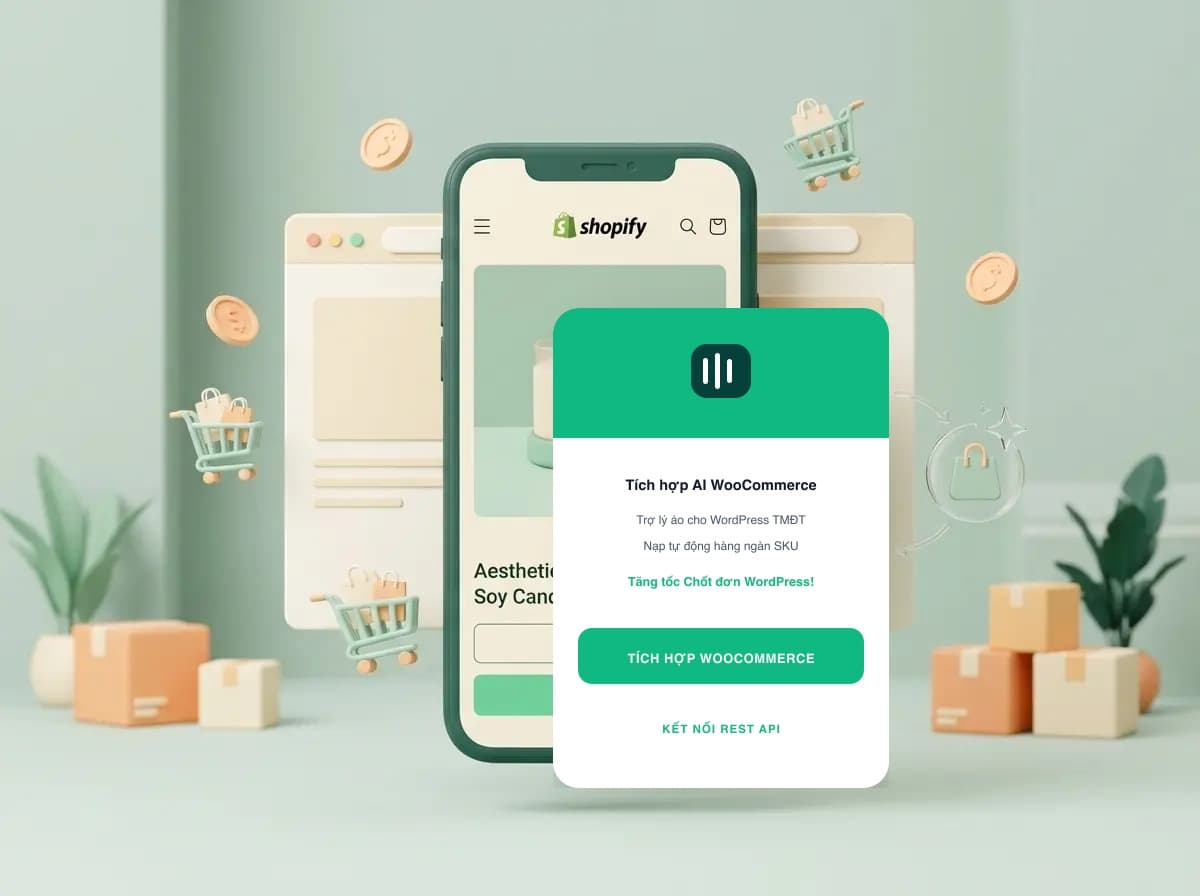
Tích hợp Chatbot AI với WooCommerce mang lại lợi ích gì? WooCommerce là nền tảng TMĐT mã nguồn mở phổ biến nhất trên WordPress. Khi kết nối với TaggoAI qua REST API, Trợ lý AI có thể tự động truy xuất dữ liệu sản phẩm, kiểm tra tình trạng kho, tra cứu mã đơn hàng và hướng dẫn khách mua hàng trực tiếp ngay trong khung chat 24/7.
Hàng triệu doanh nghiệp vừa và nhỏ lựa chọn WooCommerce để xây dựng website bán hàng vì tính linh hoạt và tiết kiệm chi phí. Tuy nhiên, việc thiếu hụt nhân sự trực chat khiến tỷ lệ chuyển đổi đơn hàng trên web thường thấp. Tích hợp AI Agent TaggoAI vào WooCommerce biến website WordPress của bạn thành cỗ máy bán hàng tự động 24/7.
1. Lợi ích khi kết nối TaggoAI với WooCommerce WordPress
⚡ Nạp tự động hàng ngàn SKU sản phẩm trong 1 phút
Không cần nhập liệu thủ công; toàn bộ tên sản phẩm, mô tả, hình ảnh, biến thể size/màu và giá bán trên WooCommerce được đồng bộ tức thì sang AI Knowledge Base.
📦 Tra cứu đơn hàng WooCommerce theo thời gian thực
Khách hàng chỉ cần gửi mã đơn (Order ID), AI sẽ kiểm tra trạng thái đơn hàng (Đang xử lý, Đã gửi hàng, Hoàn thành) và thông báo ngay lập tức.
🎯 Dẫn link sản phẩm kèm nút "Thêm vào giỏ hàng"
AI gửi thẻ sản phẩm trực quan kèm hình ảnh và nút bấm mua ngay giúp khách hàng thêm trực tiếp vào giỏ hàng WooCommerce.
2. 5 Bước kết nối WooCommerce với TaggoAI qua REST API
- Bước 1: Tạo REST API Key: Trên trang quản trị WordPress, truy cập WooCommerce > Cài đặt > Nâng cao > REST API > Bấm Thêm khóa (Add Key). Đặt mô tả "TaggoAI Integration" và phân quyền Đọc/Ghi (Read/Write).
- Bước 2: Lấy thông tin xác thực: Sao chép Consumer Key và Consumer Secret vừa được tạo.
- Bước 3: Nhập thông tin vào TaggoAI: Mở TaggoAI Dashboard > Mục Tích hợp > Chọn WooCommerce > Nhập URL website, Consumer Key và Secret.
- Bước 4: Đồng bộ dữ liệu: Nhấn nút Đồng bộ dữ liệu sản phẩm để AI đọc hiểu toàn bộ kho hàng.
- Bước 5: Nhúng Widget Live Chat: Copy đoạn mã script dán vào website WordPress thông qua plugin WPCode hoặc Header Footer Code Manager.
Kết luận
Chỉ với 10 phút cài đặt, gian hàng WooCommerce của bạn đã sở hữu một Trợ lý AI bán hàng chuyên nghiệp, luôn sẵn sàng phục vụ khách hàng mọi lúc mọi nơi.
Kích hoạt AI Agent cho WooCommerce cùng TaggoAI ngay hôm nay để bứt phá doanh số WordPress TMĐT!
Sẵn sàng nâng tầm chăm sóc khách hàng?
Tạo AI Agent thông minh cho doanh nghiệp của bạn chỉ trong vài phút.